

Skóladagatalið í þitt eigið dagatal
01.09.2026
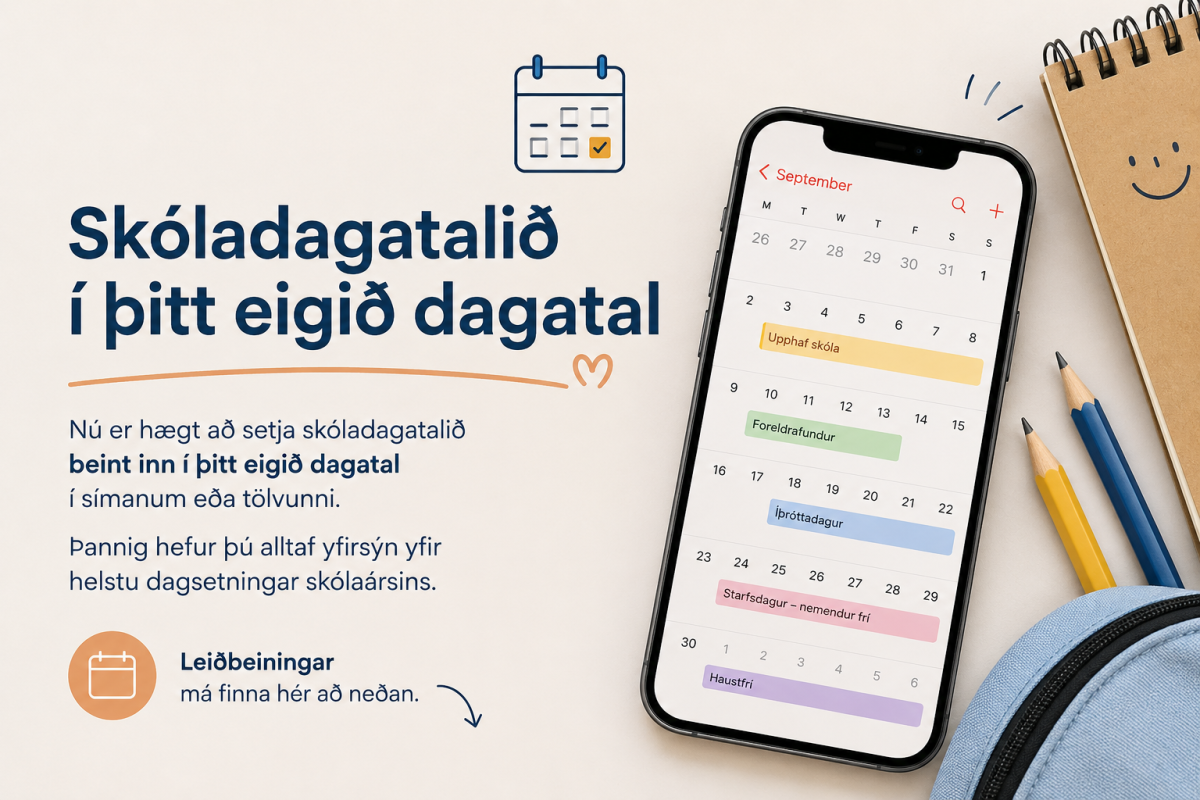
Nú er hægt að setja skóladagatalið beint inn í þitt eigið dagatal í símanum eða tölvunni. Þannig hefur þú alltaf yfirsýn yfir helstu dagsetningar skólaársins.
Leiðbeiningar má finna hér að neðan.
Þú getur gerst áskrifandi að skóladagatalinu og fengið nýjar færslur og breytingar sjálfkrafa inn í dagatalið þitt.
Skoða skóladagatalið í vafra
Bæta skóladagatalinu við dagatalsapp
Android og Google Calendar
Áskriftin er sett upp í Google Calendar í vafra og birtist síðan sjálfkrafa í Google Calendar-appinu.
- Opnaðu Google Calendar í vafra í tölvu og skráðu þig inn.
- Smelltu á + við Önnur dagatöl (Other calendars).
- Veldu Af vefslóð (From URL).
- Límdu ICS-áskriftarhlekk skóladagatalsins í reitinn.
- Smelltu á Bæta við dagatali (Add calendar).
Dagatalið birtist undir Önnur dagatöl og verður einnig sýnilegt í Google Calendar-appinu í símanum.
iPhone og iPad
- Smelltu á Bæta skóladagatalinu við dagatalsapp
- Opnaðu Dagatal (Calendar).
- Veldu Dagatöl (Calendars).
- Veldu Bæta við dagatali (Add Calendar).
- Veldu Bæta við áskriftardagatali (Add Subscription Calendar).
- Límdu hlekkinn inn og veldu Finna (Find) eða Gerast áskrifandi (Subscribe).
- Veldu heiti og lit fyrir dagatalið.
- Veldu iCloud sem aðgang og staðfestu.
Dagatalið uppfærist sjálfkrafa þegar skólinn gerir breytingar.
Mac og Apple Calendar
- Afritaðu ICS-áskriftarhlekk skóladagatalsins.
- Opnaðu Calendar.
- Veldu File → New Calendar Subscription.
- Límdu hlekkinn inn og veldu Subscribe.
- Gefðu dagatalinu nafn og veldu lit.
- Veldu iCloud undir Location ef dagatalið á að birtast í öðrum Apple-tækjum þínum.
- Veldu OK.
Outlook
- Opnaðu dagatalið í Outlook.
- Veldu Add calendar.
- Veldu Subscribe from web.
- Límdu ICS-áskriftarhlekk skóladagatalsins inn.
- Gefðu dagatalinu nafn og veldu lit.
- Veldu Import til að staðfesta.
Athugið að það getur tekið nokkrar klukkustundir fyrir breytingar skólans að birtast í dagatalsappinu.